
カテゴリー別アーカイブ: GAS

スマホ紛失やメルアド消滅でログイン不能に!Googleバックアップコードは印刷しま したか?

GAS

Googleアカウントから締め出される前に。実体験でわかった「バックアップコード」という名の命綱 「パスワードは覚えているし、2段階認証も設定しているから大丈夫」そう思っている方にこそ、この記事を読んでほしい。Googleアカウントには、スマホの紛失やメールアドレスの消滅といった「予期せぬ事態」で、自分自身がアカウ ントから締め出されてしまう落とし穴があります。私をその「詰み」の状態から救ってくれたのは、かつて理由もわからず印刷して PCの横に置いておいた、たった1枚の紙でした。 そもそも、いつ「2段階認証」は牙を向くのか? Googleの2段階認証は、普段は頼もしいセキュリティですが、以下のようなタイミングで「本人確認」を求めてきます。下記は例示であり、なぜか急に認証が求められることもあります。 新しいスマホやPCを購入した時(最初のログイン) 普段使わないブラウザや場所からアクセスした時 パスワードを変更しようとした時 通常はスマホに届く通知をタップしたり、SMSで届くコードを入力すれば突破できます。しかし、もし「その電話番号が手元にない」「登録していたメールアドレス自体が消滅した」としたら……?一瞬にして、あなたは自分のアカウントに一歩も立ち入れない「デジタル難民」 になってしまうのです。 実録:ドメイン失効。メールが届かない絶望 私にその瞬間は突然やってきました。長らく使っていないGoogleアカウントにログインしようとしたの ですが、登録していたメールは昔のネット回線事業者ものものだし、携帯番号もずいぶん前に変更されていました。そのため、2段階認証のコードを受け取ることができなくなっていたのでした。「パスワードは合っているのに、中に入れない」冷や汗が出るような焦燥感の中、私を救ったのは、以前Googleの設定画面で見かけて「何に使うかよくわからないけど、とりあえず印刷しておこう」 と本棚にしまっておいた、8桁の数字が並んだ1枚の紙――「バックアップコード」でした。そのコードを入力した瞬間、無事にログインできた時の安堵感は今でも忘れられ ません。 デジタルな危機を救うのは「アナログな紙」 バックアップコードとは、2段階認証が使えない時のためにGoogleが発行してくれ る、1回使い切りの救済用コード(10個1セット)です。ここで最も重要なルールがあります。それは「コードをデジタルデータとして保存してはいけない」ということです。なぜなら、それは「金庫の鍵を金庫の中に入れたまま、オートロックで 扉を閉めてしまう」ようなものだからです。スマホにログインできないからコードが必要なのに、そのコードがスマホの中にある……これでは本末転倒ですよ ね。だからこそ、バックアップコードは物理的な「紙」として、デバイスの外に置いておく必要があるので す。 【注意】バックアップコードは「合鍵」ではない ひとつ、絶対に勘違いしてはいけないことがあります。バックアップコードは、 複数人でアカウントを共有するための「合鍵」ではありません。これはあくまで、「ログインする権利を持つ本人が、認証手段を失った 時」のためだけの非常手段です。また、バックアップコードを使っても、全く新しい端末からのアクセス に対しては、さらなる追加の本人確認が要求されることもあります。実例はコチラをお読みください。つまり、「コードさえあれば誰でも、どこからでも入れる」という魔法の杖ではありません。安易に他人に教えたり、共有設定のために使ったりしてはいけません。万が一、漏洩すれば、パスワードと2段階認証を同時に突破されるのと同じリスクを招きます。 保管場所は「自分だけがアクセスできる場所」に 私の経験から言えるベストな保管方法は、「紙に印刷して物理的に持っておくこと」です。 1人環境なら: PCの横など、いざという時にすぐ手に取れる場所がベスト。 共有スペースなら: 他人に見られないよう、手帳のポケットや自分だけが知るファイルの中など、自分だけがアクセスできる場所に隠しまし ょう。 「よくわからないけれど、とりあえず用意しておく」 この直感が、私を救ってくれたように、未来のあなたを救います。 まとめ:今すぐ1分で「未来の保険」を Googleアカウントの「セキュリティ」設定から、バックアップコードは数秒で発 行できます。今すぐ発行して、印刷してください。そして、それをPCの横や手帳に挟んでくだ さい。ドメインが切れても、スマホを水没させても、その1枚の紙があれば、あなた は自分のデジタル資産を守り抜くことができます。 続きを読む
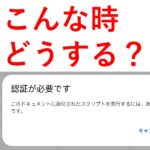
GASセキュリティ認証Google Apps Scriptの初回認証・許可プロセスの進め方

製品

Googleスプレッドシートで「承認が必要」と出てきたとき、どうすればいい? この記事は、Googleスプレッドシートのプログラム機能を実行しようとしたら、こんな画面になって困っている方のためのものです。すぐに解決しますので安心して下さい。以下の手順通りにすれば10秒もかからずに解決しますよ。Small_AI_Japanでは、業務を効率化する自動化ツールの多くを「Google Apps Script(GAS)」という技術を使って開発しています。GASで作られたプログラムを初めて使うとき、仕様上、どうしても必要な認証・許可という手続きがあります。初めて見た方はどうしていいか分からず、困ってしまいますが、一度設定すれば次回からはスムーズに使えます。以下の認証手順を知らないとGASの便利な機能がほとんど使えませんので、以下の記事を読んで必ず覚えてください。一度知ってしまえば次からは簡単です。今後、Googleのサービスで自動化を検討する場合に同様の場面に出くわすことがあるでしょうが、鼻歌交じりで対処できるようになります。この記事では、その手順を画像付きでわかりやすく解説していきますね。 GASセキュリティ認証Google Apps Scriptの初回認証・許可プロセスの進め方 Google Apps Scriptで開発されたアプリやツールで、初めてプログラムを実行しようとすると、先程の画像のようなポップアップが表示されることがあります。「このドキュメントに添付されたスクリプトを実行するには、あなたの許可が必要です」当社が提供するツールの場合、独自の「メニュー」タブから機能を実行した瞬間に、この画面が出た方も多いでしょう。このポップアップが表示されたら、まずは「続行」をクリックしてください。なお、「スクリプト」は聞きなれない言葉だという方もおられるでしょうが「プログラム」という意味だと思ってください。 ここからの操作手順は、以下のステップに従って進めていきましょう。画面キャプチャを参考にして頂ければすぐに解決しますので安心してください。 STEP1:利用する(承認)アカウントの選択 「続行」を押すと、Googleアカウントの選択画面になります。 今回ツールを利用したいGoogleアカウントを確認してクリックしてください。 STEP2:「このアプリはGoogleで確認されていません」と表示されたら? アカウントを選ぶと、次に以下のような画面が表示されることがあります。 「このアプリはGoogleで確認されていません」という警告メッセージが出るため、少しびっくりするかもしれませんが、ご安心ください。 これはGoogle Apps Scriptで開発されたプログラムを動かす際、一般的に表示される確認画面です。悪意をもって開発されたプログラムは重大な障害を引き起こすものがあるのは事実ですが、当社が開発したプログラムには危険なものはありませんので、手順通り進めて下さい。ここからは、やり方を知らないと先に進めませんので、手順を覚えてください。まず最初に、画面の左下にある「詳細」という小さな文字をクリックしてください。右の「安全なページに戻る」を押さないといけない気になりますが、これを選ぶと失敗します。 さらにその下に表示される「(安全ではないページ)に移動」をクリックします。※「安全ではない」と書かれているので驚いてしまうでしょうが、当社が開発したプログラムに問題はありませんのでそのまま進んで大丈夫です。 STEP3:アカウントへのアクセスを許可する 最後に、「Googleアカウントへのアクセスを求めています」という画面が表示されます。 ここでは、ツールが動くために必要な権限を許可します。この画面にはプログラムの内容によっていくつかパターンがありますが、要するに全部OK、となるようにします。例えば「アクセスできる情報を選択してください」という項目があれば、「すべて選択」にチェックを入れて、画面右下の「続行」をクリックしてください。 STEP4:実行されない場合は再度、メニューを実行する 認証プロセス、お疲れ様でした!はじめての場合は驚いてしまうかもしれませんが、これで設定は完了です。通常、このあと引き続きプログラムが実行されますが、環境によってはプログラムの実行が中断されていることがあります。その場合は、もう一度実行したかったメニューをクリックしてください。 今度は認証画面が出ることなく、スムーズにツールが動き出します。次回以降は、この認証プロセスは不要です。すぐにツールをご利用いただけます! Google Apps Script(GAS)初回実行時のよくある質問 Q&A この手順について、よくいただくご質問にお答えします。 Q. 以前に承認作業をしたはずなのに、また承認を求められました。なぜですか? A. 別のアカウントで実行する場合やファイルをコピーした場合などが考えられます。 GASの認証は「アカウントごと」「ファイルごと」に行われます。そのため、別のユーザーが利用するときや、元のファイルをコピーして、新しいファイルを作って実行する場合、そのファイルに対して改めて承認プロセスが必要になります。 そのような場合は、上記の手順で許可をしてあげてくださいね。慣れてしまえば10秒もかからずに認証プロセスが終了するはずです。 続きを読む