Googleスプレッドシートで「承認が必要」と出てきたとき、どうすればいい?
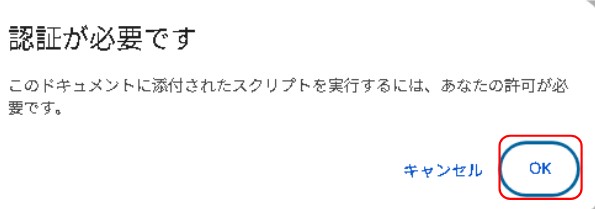
この記事は、Googleスプレッドシートのプログラム機能を実行しようとしたら、こんな画面になって困っている方のためのものです。すぐに解決しますので安心して下さい。以下の手順通りにすれば10秒もかからずに解決しますよ。
Small_AI_Japanでは、業務を効率化する自動化ツールの多くを「Google Apps Script(GAS)」という技術を使って開発しています。
GASで作られたプログラムを初めて使うとき、仕様上、どうしても必要な認証・許可という手続きがあります。少し複雑な手続きのように思ってしまいますが、一度設定すれば次回からはスムーズに使えます。
以下の認証手順を知らないとGASの便利な機能がほとんど使えませんので、以下の記事を読んで必ず覚えてください。
一度知ってしまえば次からは簡単です。今後、Googleのサービスを利用する場合に出くわすことがあるでしょうが、安心して対処できるようになります。
この記事では、その手順を画像付きでわかりやすく解説していきますね。
GASセキュリティ認証Google Apps Scriptの初回認証・許可プロセスの進め方
Google Apps Scriptで開発されたアプリやツールで、初めてプログラムを実行しようとすると、先程の画像のようなポップアップが表示されることがあります。
「このドキュメントに添付されたスクリプトを実行するには、あなたの許可が必要です」
当社が提供するツールの場合、独自の「メニュー」タブから機能を実行した瞬間に、この画面が出た方も多いでしょう。
このポップアップが表示されたら、まずは「続行」をクリックしてください。なお、「スクリプト」は聞きなれない言葉だという方もおられるでしょうが「プログラム」という意味だと思ってください。
ここからの操作手順は、以下のステップに従って進めていきましょう。画面キャプチャを参考にして頂ければすぐに解決しますので安心してください。
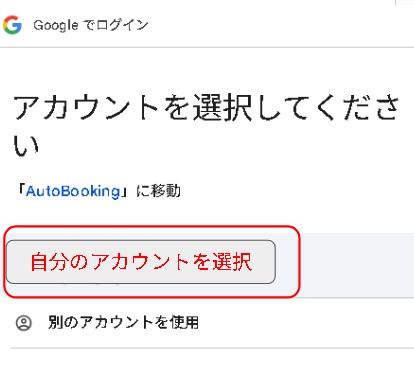
STEP1:利用する(承認)アカウントの選択
「続行」を押すと、Googleアカウントの選択画面になります。 今回ツールを利用したいGoogleアカウントを確認してクリックしてください。
STEP2:「このアプリはGoogleで確認されていません」と表示されたら?
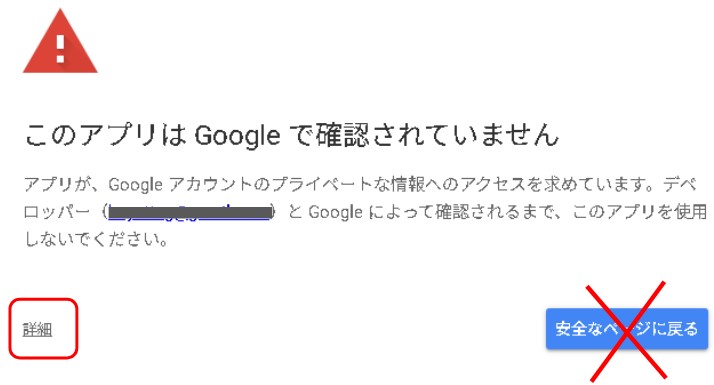
アカウントを選ぶと、次に以下のような画面が表示されることがあります。
「このアプリはGoogleで確認されていません」という警告メッセージが出るため、少しびっくりされるかもしれませんが、ご安心ください。 これはGoogle Apps Scriptで開発されたプログラムを動かす際、一般的に表示される確認画面です。悪意をもって開発されたプログラムは重大な障害を引き起こすものがあるのは事実ですが、当社が開発したプログラムには危険なものはありませんので、手順通り進めて下さい。
進めるには、画面の左下にある「詳細」という小さな文字をクリックしてください。
右の「安全なページに戻る」を押さないといけない気になりますが、これを選ぶと失敗します。
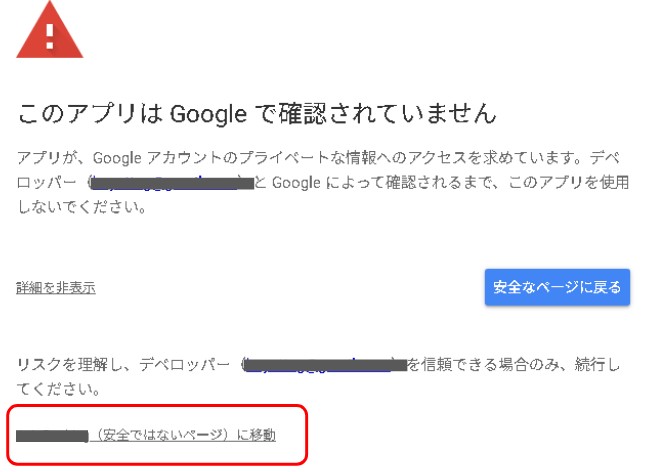
さらにその下に表示される「(安全ではないページ)に移動」をクリックします。
※「安全ではない」と書かれているので驚いてしまうでしょうが、当社が開発したプログラムに問題はありませんのでそのまま進んで大丈夫です。
STEP3:アカウントへのアクセスを許可する
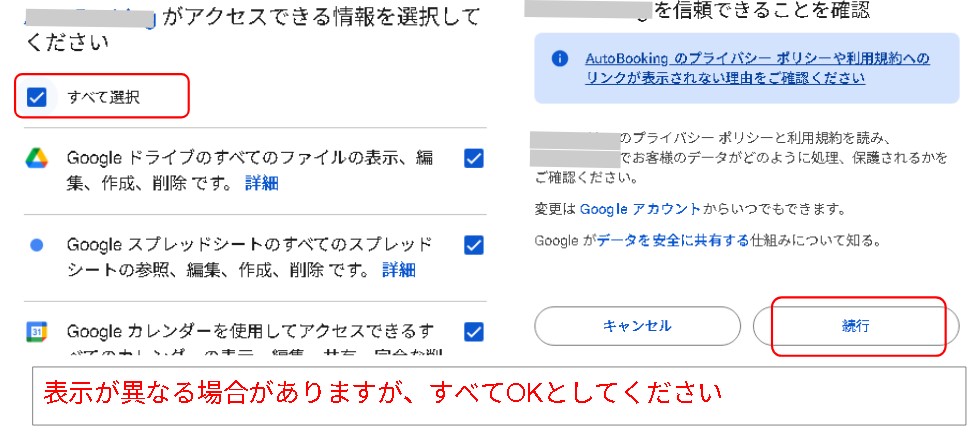
最後に、「Googleアカウントへのアクセスを求めています」という画面が表示されます。 ここでは、ツールが動くために必要な権限を許可します。
「アクセスできる情報を選択してください」という項目がありますので、「すべて選択」にチェックを入れてください。
チェックが入っていることを確認したら、画面右下の「続行」をクリックしてください。
STEP4:実行されない場合は再度、メニューを実行する
認証プロセス、お疲れ様でした! はじめての場合は驚いてしまうかもしれませんが、これで設定は完了です。
通常、このあと引き続きプログラムが実行されますが、環境によってはプログラムの実行が中断されていることがあります。
その場合は、もう一度実行したかったメニューをクリックしてください。 今度は認証画面が出ることなく、スムーズにツールが動き出します。
次回以降は、この認証プロセスは不要です。すぐにツールをご利用いただけます!
Google Apps Script(GAS)初回実行時のよくある質問 Q&A
この手順について、よくいただくご質問にお答えします。
Q. 以前に承認作業をしたはずなのに、また承認を求められました。なぜですか?
A. 別のアカウントで実行する場合やファイルをコピーした場合などが考えられます。 GASの認証は「アカウントごと」「ファイルごと」に行われます。そのため、別のユーザーが利用するときや、元のファイルをコピーして、新しいファイルを作って実行する場合、そのファイルに対して改めて承認プロセスが必要になります。 そのような場合は、上記の手順で許可をしてあげてくださいね。
慣れてしまえば10秒もかからずに認証プロセスが終了するはずです。