全自動予約システムReserbot 導入マニュアル
Reserbotかんたんセットアップ
- 最新の空き状況を表示
- 予約を受付
- カレンダーに追加
- リマインダーメールを送信
Google が全部自動でやっちゃいます!
手順は4つ、セットアップは5分程度で完了します。
以下はパソコンでの作業が必要です。
手順1:アカウント・フォルダ作成と利用申請
必要に応じて Google アカウントを取得し、予約受付専用のフォルダを作成して利用申請します。まずは既存のアカウントで動作確認しても問題ありません(後で変更可です)。
おすすめ: 本ツールは Gmail を多用します。ブランディングのためにも、プロジェクト専用の Google アカウントの利用を推奨します。なお、無料プランの自動送信メール上限数は 100通/日 です。
フォルダを作成
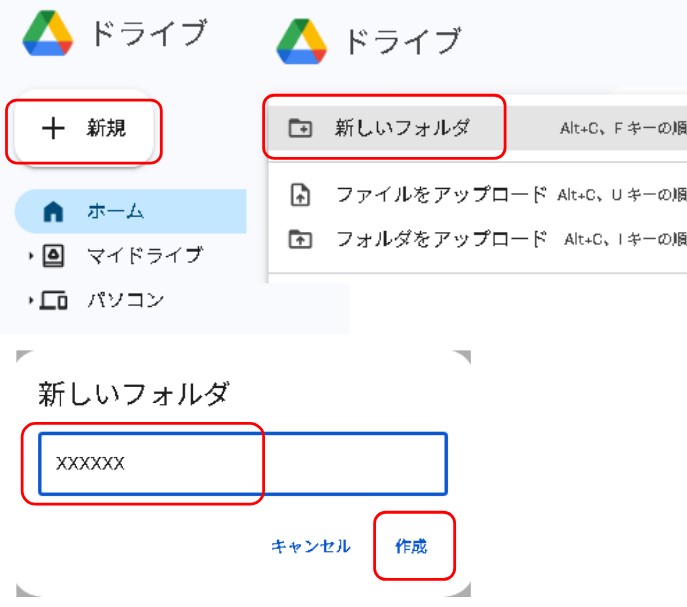
Google ドライブの「マイドライブ」に新しいフォルダを作成(以下の例: XXXXXX)。
新規フォルダ → フォルダ名を変更
ツールファイルを自分のフォルダにコピー
- 本ツールを使用する Google アカウントでブラウザにログインし、下記よりツールファイルを開く。
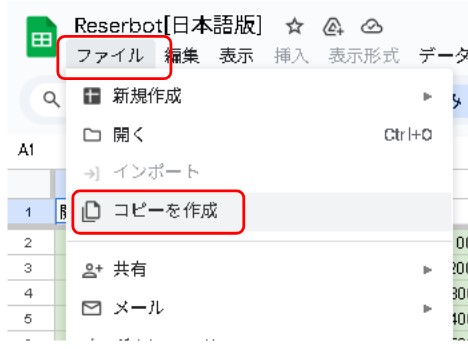
- メニュー「ファイル」→「コピーを作成」。
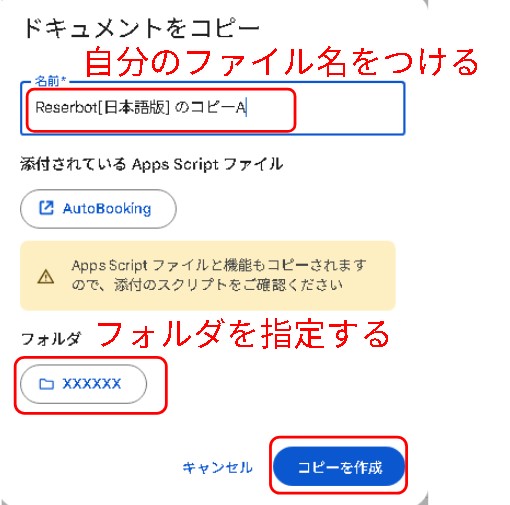
- 先ほど作成したフォルダ内に保存。
「ファイル」→「コピーを作成」で専用フォルダ内へ保存
これが、あなた専用のツールになります。
スプレッドシート ID を取得
ツールの URL からスプレッドシート ID を取得します。ID は d/ と /edit の間の文字列です。誤りのないように正確にコピーしてください。
注意: 1つのメールアドレスで登録できるのは1度だけです。

利用申請(登録)
下記から、取得したスプレッドシート ID を登録してください。データベースに登録されると、あなたのツールでプログラムが利用できるようになります。
手順2:自動セットアップ
AI が自動でセットアップを行います。
セットアップ実行と認証
ツールのメニュー Booking → SetupBookingSystem を選択。
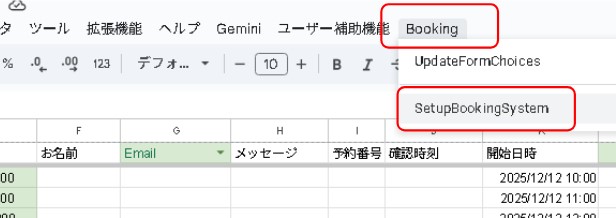
初回は認証ダイアログが表示されます。画面の手順に従って認証してください。
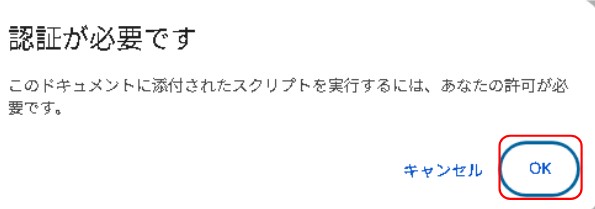
- こちらの記事を見て、Google 認証フローに従って許可を進めてください
ここで間違える人が多いので注意が必要です!
認証に失敗したり中断した場合は、もう一度 SetupBookingSystem を実行してください。
自動作成されるもの
- 予約フォームとキャンセルフォーム(ツールと同じフォルダに作成)。
- それぞれの回答先スプレッドシート(ツール内に作成)。
作成されない場合は、同じプログラムをもう一度実行してください。失敗する場合は、IDの登録を間違えていますのでご連絡ください。
回答シートのリネーム: 回答シートの名前はわかりやすく変更(例:「登録」「キャンセル」)。番号の小さいほうが登録フォーム、大きいほうがキャンセルフォームに対応します。
時間設定(タイムゾーン)
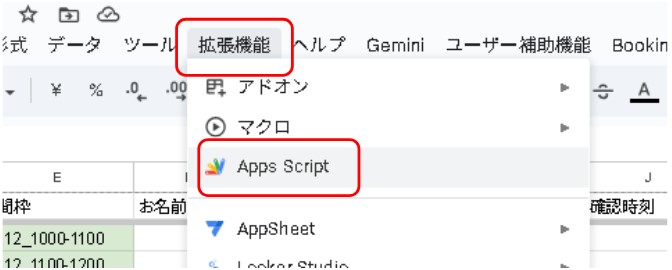
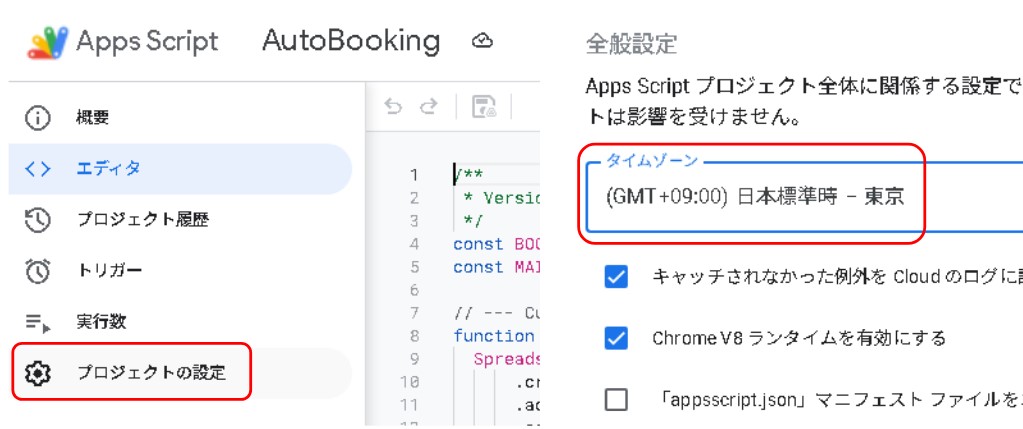
当ツールは世界中で利用されているため、ツールのタイムゾーンを自国の時間帯に設定してください。
- ファイル設定からタイムゾーンを自国に設定します
フォーム選択肢の初回更新
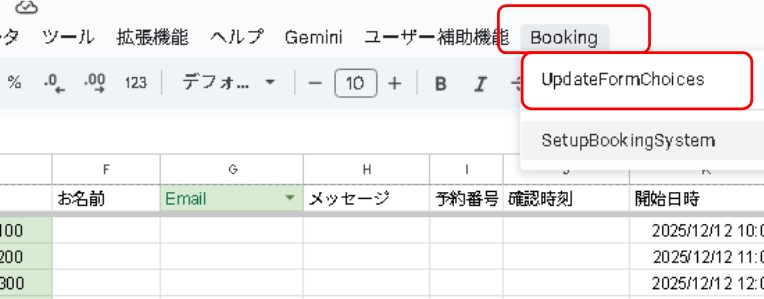
最初に一度、UpdateFormChoices を実行し、選択肢の状況をアップデートします。
手動で選択肢を編集したあとも、必ず UpdateFormChoices を再実行してください。
認証が求められた場合は、上記と同様に進めてください。
手順3:フォームを編集して公開
フォーム編集
予約フォームとキャンセルフォームのタイトルや説明文は自由に編集可能です。
質問の順番は変更しないでください。
編集後、必ず回答者リンク(閲覧者/送信者用URL)を取得します。
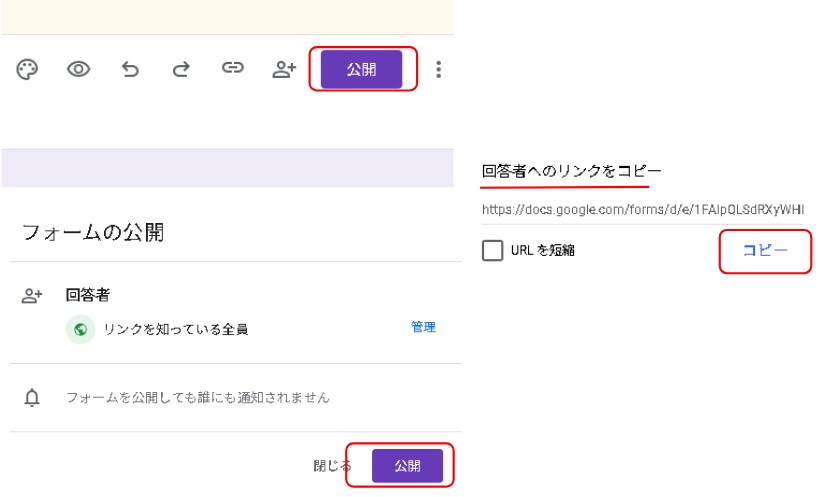
mail シートの本文内に、解除フォームの「回答者用URL」を記入します。
リンクの取り違え注意: 編集者リンクと回答者リンクは別物です。事前に自分で回答者リンクへアクセスし、実際に予約フォームが正しく開けるか、予約を送信できるかを確認してください。
回答者リンクを送る
ホームページ、SNS、メールなどで予約リンクをお客様に共有します。
これで準備完了です。
このツールは自動で予約を受け付け、カレンダーに追加し、指定のタイミングでリマインドメールを送信します。キャンセル処理も自動で行います。
まずはご自身で登録できることを確認し、7日間、全機能をお試しください。
手順4:予約枠とメール内容の作成
予約枠(スケジュール)の入力
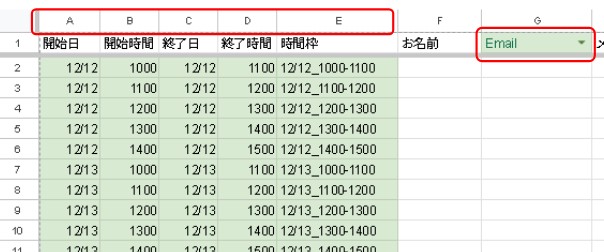
列 内容
A 開始日
B 開始時間 4桁数字で入力(例: 「1700」と入力、17:00は不可)
C 終了日
D 終了時間 4桁数字で入力
E 予約フォームに表示する内容 重複禁止(重複時は入力が拒否されます)
例: 1枠で3人申込できる場合は、同じ時間でも表示内容を変えた 別の項目 として3行登録してください(重複不可のため)。
登録制限(メール重複)
G1 セルで、同じメールアドレスの重複登録を制限できます。本ツールの使い方によりますが、必要なら制限して下さい。
Email-NoDuplicate を選択すると、同じメールでの再登録は無視されます(フォーム側では送信完了になりますので、必要に応じてフォーム等で注意喚起してください)。
リマインダーメールのスケジュール
送信タイミングは「◯時間前/後」を自由に指定します(最大10件)。

使用例:
0: 申込時の確認メール
6: 実施6時間前のリマインド
24: 実施24時間前(1日前)のリマインド
48: 実施48時間前(2日前)のリマインド
-6: 実施6時間後のサンキューメール
-24: 実施24時間後のサンキューメール
メール本文テンプレート
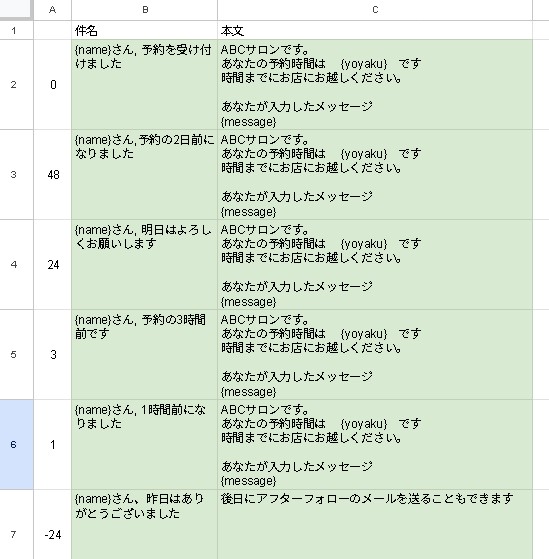
本文内には解除フォームのリンクを入れます(本マニュアルの手順3参照)。メール作成時は以下の差し込み変数が利用できます。予め登録されている例を参考に、独自に書き換えてください。
{name}: 申込者の名前
{yoyaku}: 予約枠の表示内容
{message}: 申込時のコメント
{number}: 予約番号
古いデータの自動削除
メール送信スケジュールが設定されていない過去データを自動削除し、必要なデータだけバックアップします。
V1 を AutoDelete_On に設定するだけで有効化されます。
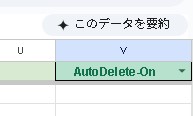
back シートで主な設定ができます。
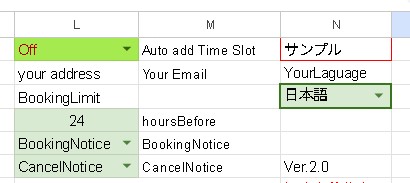
AutoAdd-On: 自動で予約枠を登録(後述)
Your address: 各種通知の受信アドレス
Limit: 予約受付の締切(◯時間前まで)
BookingNotice: 予約時に通知を送る
CancelNotice: キャンセル時に通知を送る
AutoAdd-On(予約枠の自動追加)
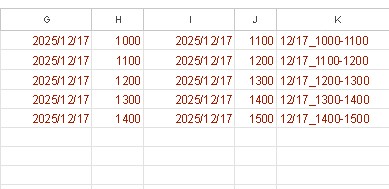
back シートの G〜K 列に予約枠の計算式を設定しておくと、毎日自動で枠が追加されます。追加する枠数に上限はありません。