楽楽日誌を導入頂くための手順マニュアル
ツール導入は3ステップです
早ければ5分程度で導入できますので、手順通り進めてみて下さいね
1 専用のLINE公式アカウントを用意
2 ツールとLINE公式アカウントを連携
3 日誌の項目を作成
1 LINE公式アカウントを作成
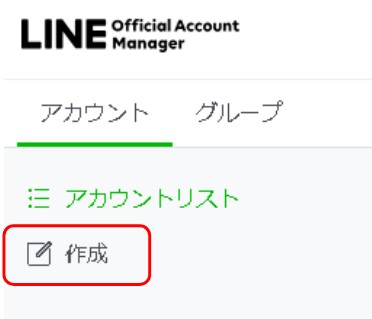
まず、LINE公式アカウントを作成します。既にご利用になっている場合でも、本プロジェクト専用のLINE公式アカウントを作成してください。
アカウント名以外は適当でOK(対外的な利用は想定されていません)
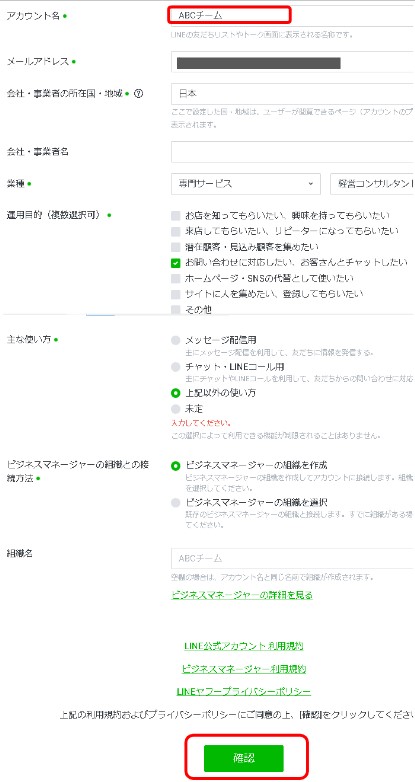
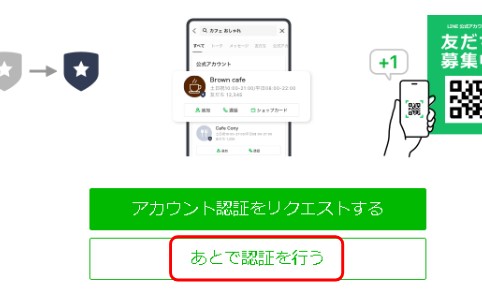
Youtubeやブログ記事で、多くの方が手順を紹介していますので参考にして下さい。
ここで必要なのはアカウントを作る事だけです。楽楽日誌を利用する上では、メッセージ・クーポンの作成などは必要ありません。
公式アカウント自体は用意できた、という前提で次のステップに移ります。初めての方にはここが一番の難所ですが、画像マニュアル通り、順番に進めていけば大丈夫です。
2 ツールとLINE公式アカウントを連携
➀チャンネルアクセストークンを取得
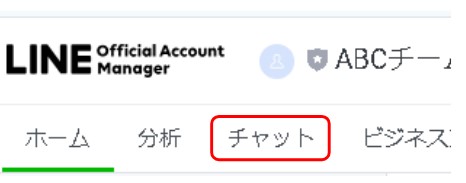
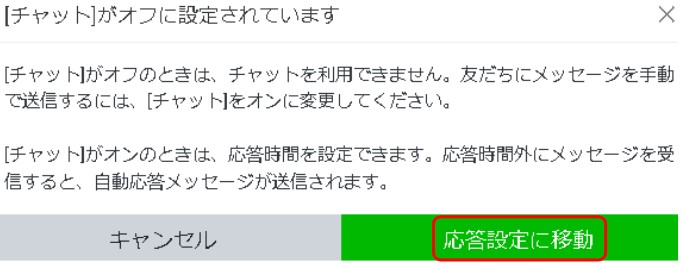
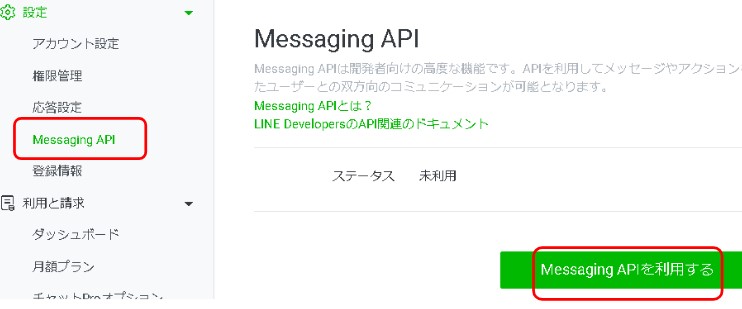
プロバイダーも自由です

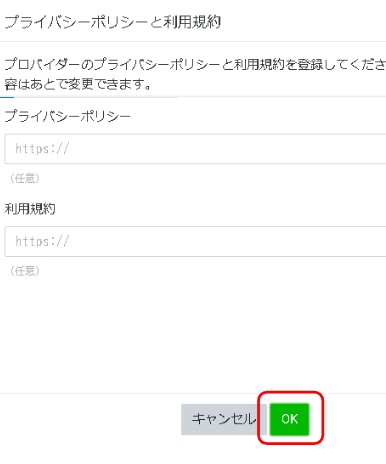
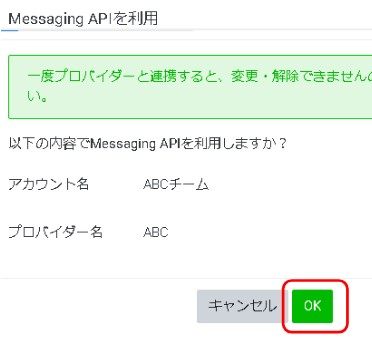
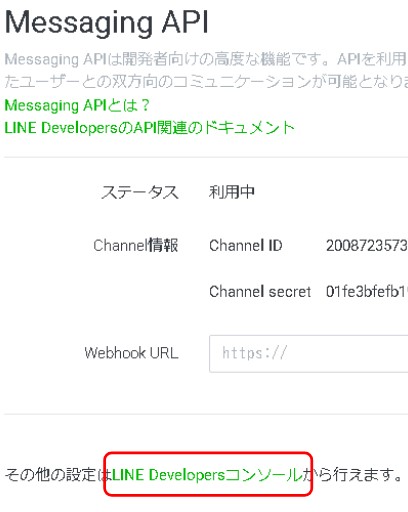
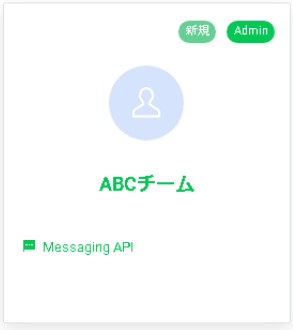
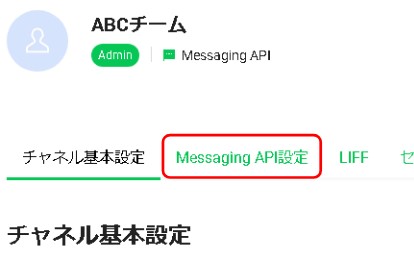
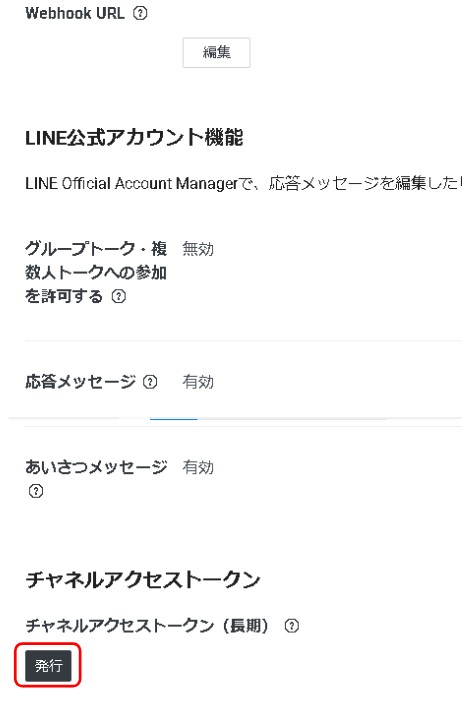
チャンネルアクセストークンが発行されるのでコピーしておきます。このあと使用します。
➁GeminiAPIキーを取得
画面左下のメニューからGet API key をクリック(メニューの位置は変更されることがあります)。指示に沿ってAPI key を取得します。
③ツールとLINE公式アカウントの連携
ここが一番の難所となりますのでよく見て、順序良く進めて下さい。
下記のリンクからツールファイルを開き、コピーを作成します
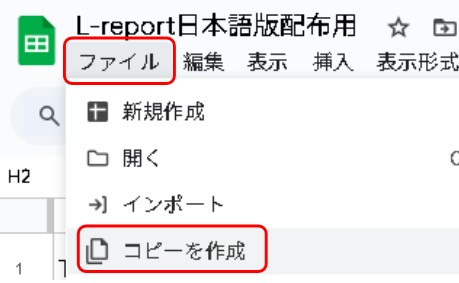
新しくコピーされたシートが貴社専用の楽々日誌のファイルです。URLからシートIDを取得し、フォームに登録します
シートIDは d/ と /edit の間の文字列です

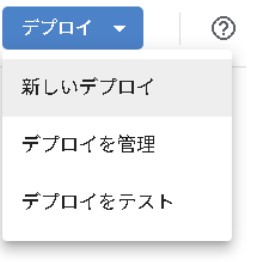
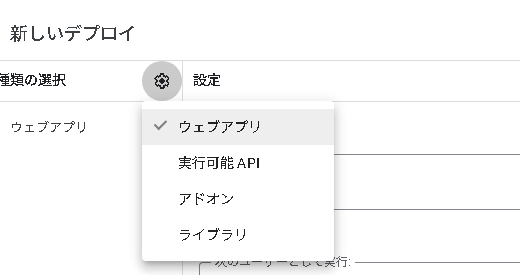
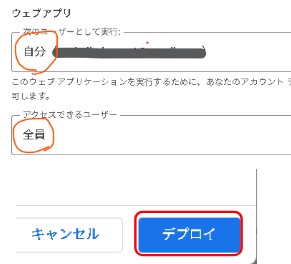
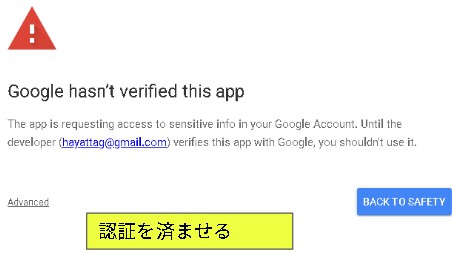
ここから、スプレッドシートとLINEアカウントを連携する手続きになります。
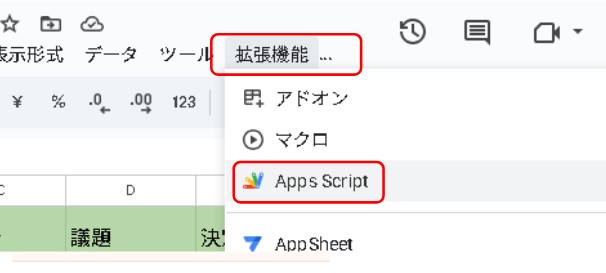
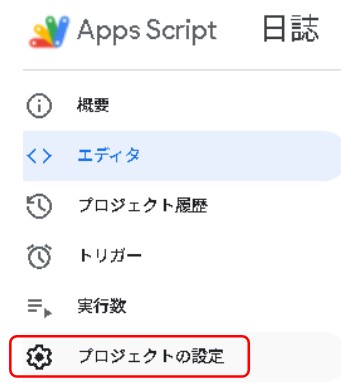
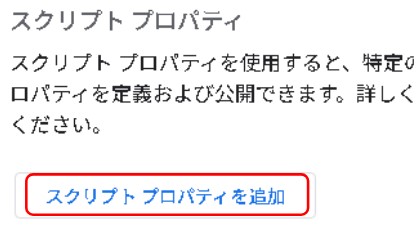
以下の内容を登録して下さい
| プロパティ | 値 |
| GEMINI_API_KEY | APIキー |
| LINE_CHANNEL_ACCESS_TOKEN | チャンネルアクセストークン |
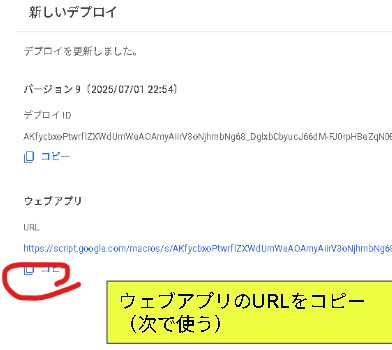
④LINE公式アカウントの自動化設定
LINEの設定画面に戻ります
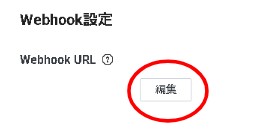
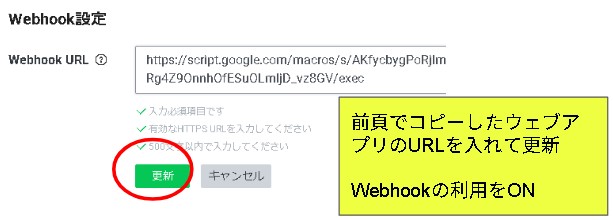
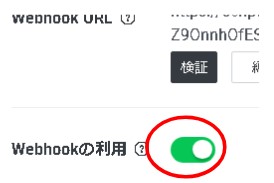

以上でスプレッドシートとLINE公式アカウントの連携が完了です。
早速、シート側の設定を進めて、LINEからメッセージを送信して、動作確認してみて下さい。
正しく連携できていれば、LINEに「記録しました」と返信があり、シートに記録されます。うまくできない場合は、このパートを改めて確認して下さい。
3 日誌に記録する項目を設定
「diary」シートの1行目B-K列に、日誌に記録する項目を入力します(最大10項目)。初期設定は会議メモです。

【利用例】
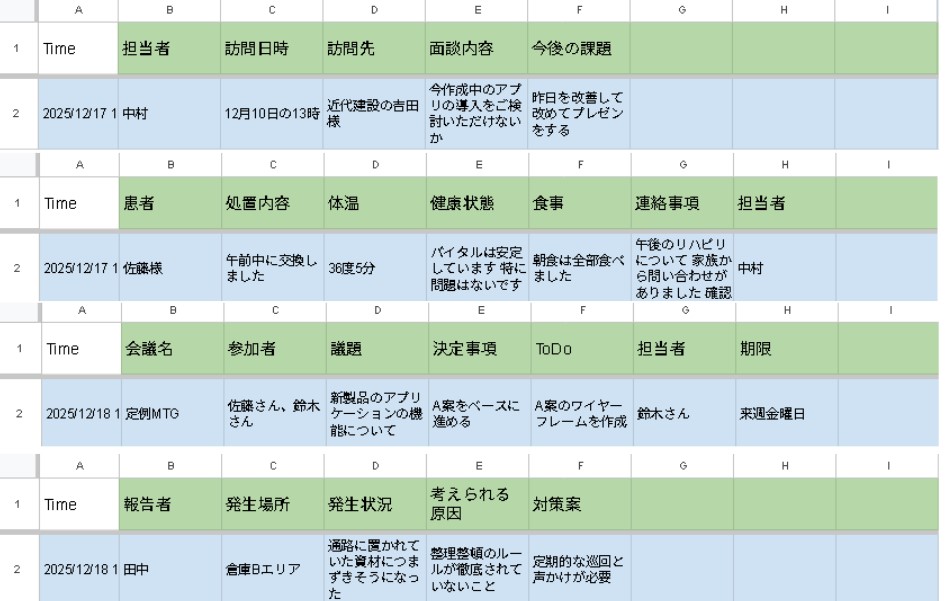
【解説】
LINEに送られたメッセージをAIが分析し、各項目に記録すべき内容を抽出します。訂正すべき事項があれば、直接シート上で編集することもできます。
【利用上のコツ】
AIが混同しないように項目を設定すること
項目に従って入力文を送ること